
切断と和は関連するコマンドのため、一緒に紹介します。
コマンド表示名

コマンドの説明: ツールを直接指定して交差を作成します
コマンド表示名とコマンド説明は、ソフトウエアで表示される文言をそのまま記載しています。
使用頻度: 良く使う>使う>ときどき使う>あまり使わない>使わない

コマンドの説明: ツールを直接指定して和を作成します
コマンド表示名とコマンド説明は、ソフトウエアで表示される文言をそのまま記載しています。
用途
切断: 一つのパーツを2個以上のパーツに切断します。切断に使用するツールは、干渉している別のパーツやサーフェース面などが使用できます。切断された複数のパー「元のパーツ名.1」のように、名前の最後に数字が付加されたパーツ名が与えられます。
和: Aパーツに接している、または交差しているBパーツをAパーツに取り込む(くっつける)ことが出来ます。Bパーツは、残すことも削除することもできます。接していない、また交差(干渉)もしていないパーツを「和」すると、コマンドは終了しますが別のパーツのままです。
オペレーション動画
使用例の動画です。「切断」のコマンド紹介の後に、「和」のオペレーションを紹介しています。下記は少し画質の粗いデータ(小さな画面用)です。高画質データ(パソコン用)はYoutubeのリンク(下へスクロール)からご覧ください。
Youtubeから高画質で動画をご覧いただけます。
使い方(テキスト紹介)
切断
(0.このコマンドを使うには複数のパーツ、もしくはサーフェースが交差するパーツが必要です。)
1.コマンドを選択すると、切断ウインドウが開きます。
→この時、アクティブパーツがあれば「(設定項目)パーツ」に自動入力されます。
2.「タイプ」項目横のプルダウンをクリックし、「サーフェース」を選択します。
3.ビューポートから切断したいサーフェースを選択します。
→切断ウインドウの「サーフェース」項目が「定義済み」になります。
4.緑のチェック で完了する。
→パーツが指定したサーフェースで分割され、ブラウザバーには「??(元の名前).1」などの名前のパーツが、同階層に作成されます。
和
(0.このコマンドを使うには接したり交差(干渉)する複数のパーツが必要です。)
1.コマンドを選択すると「和」運動が開きます。
→この時、アクティブパーツがある場合は、「ブランク」に自動入力されます。
2.ビューポートからブランクに形状追加したいパーツ(ツールに設定)を選択してください。
3.緑のチェックで完了する。
→この時、和ウインドウの下部にある「ツールを残す」のチェックを外しておくと、決定と同時にツールである、子パーツは削除されます。
設定個所
直接ビューポートからパーツやサーフェースを選択します。
使用シチュエーション
切断
☆複雑な形状のパーツの全周にブレンドを施したいが、エラーで正常終了しない時に一時的にパーツを分割し、分割したパーツ内でブレンドを施すとき
△入り組んだ形状の内部を3D編集する時に、(断面コマンドでは無く)一旦分割して作業したいとき
和
☆切断コマンドで分割したパーツを再度一つのパーツに戻したい時
Google AdSense 広告
カテゴリトップへ
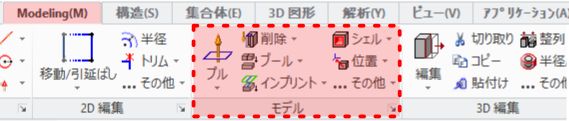
コマンドリファレンス、一覧トップに戻るにはこちら。

この記事へのコメント